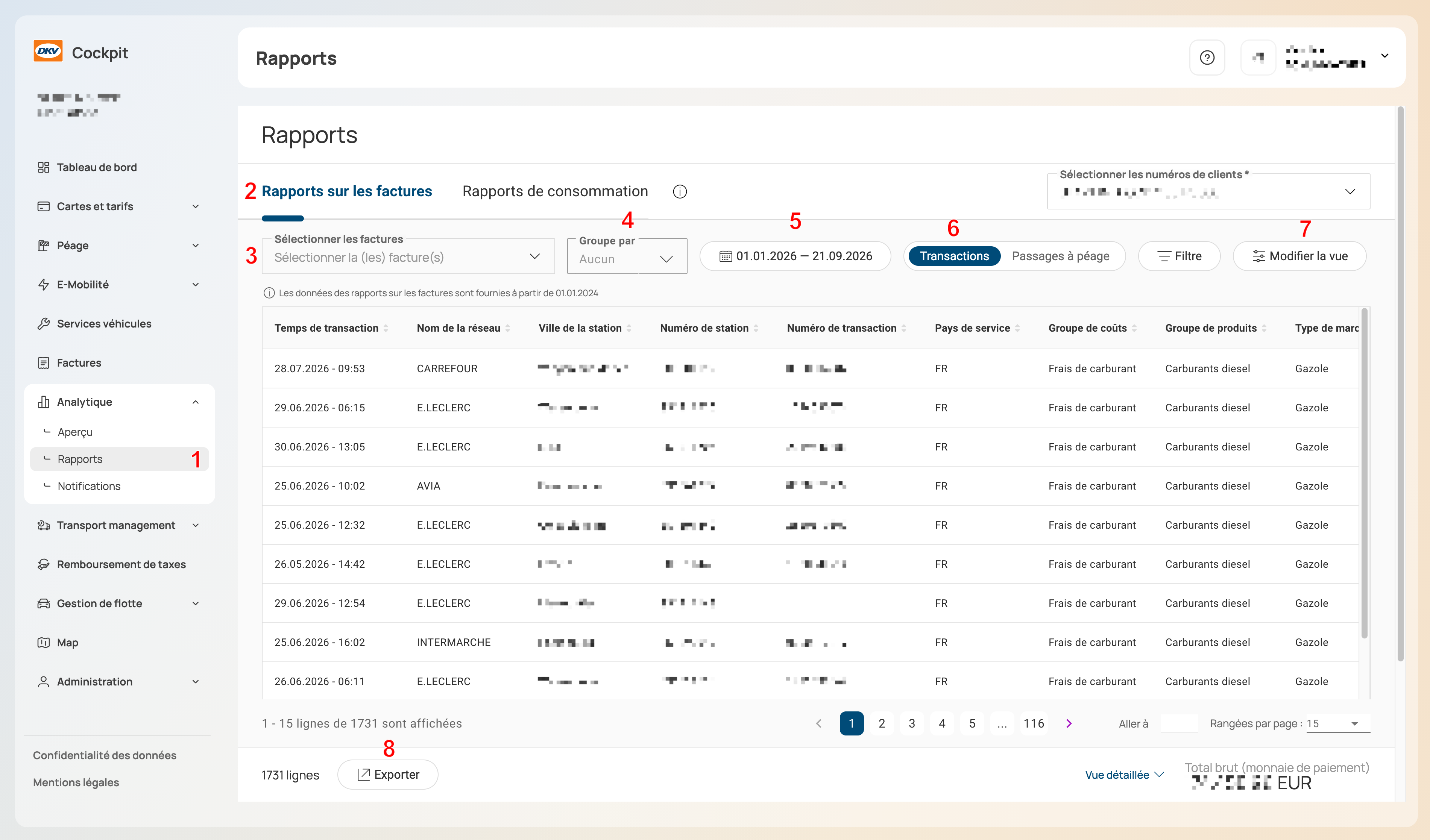
Étape 1
Rendez-vous dans le menu Analytique > Rapports, ou cliquez sur ce lien si vous êtes déjà connecté à votre espace DKV Cockpit.
Etape 2
Assurez-vous de vous trouver dans l'onglet Rapports sur les factures.
Etapes 3 et 4
Assurez-vous de n'avoir sélectionné aucune facture particulière ni aucun groupe.
Etape 5
Choisissez la période désirée.
Etape 6
Assurez-vous que Transactions est sélectionné et qu'aucun filtre ne l'est.
Etape 7
Modifiez la vue afin d'inclure toutes les colonnes : pour ce faire, cliquez sur Sélectionner tout dans la fenêtre latérale qui s'ouvre. Une fois effectué, vous pouvez la fermer en cliquant sur la croix.
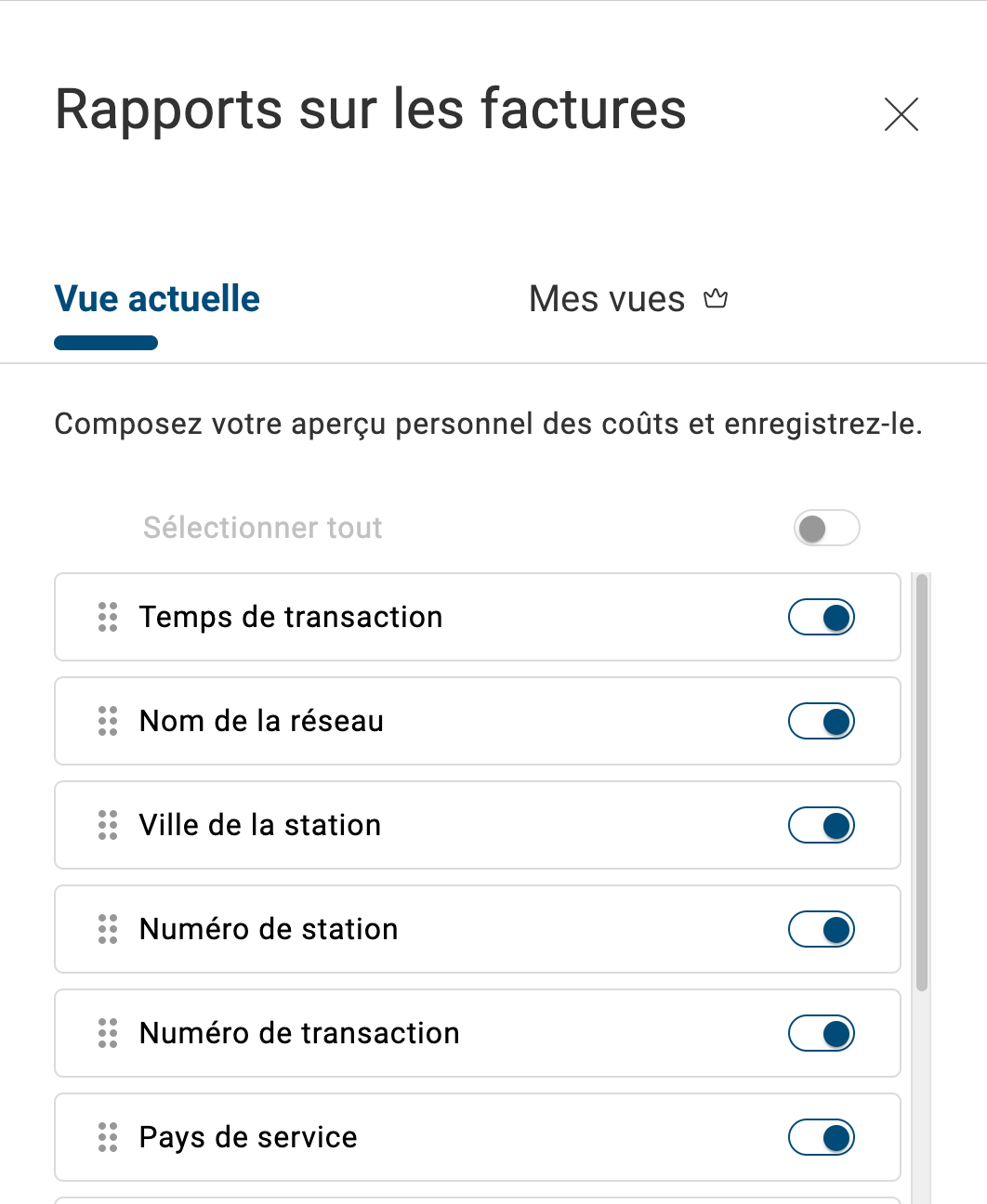
Etape 8
Cliquez sur Exporter.
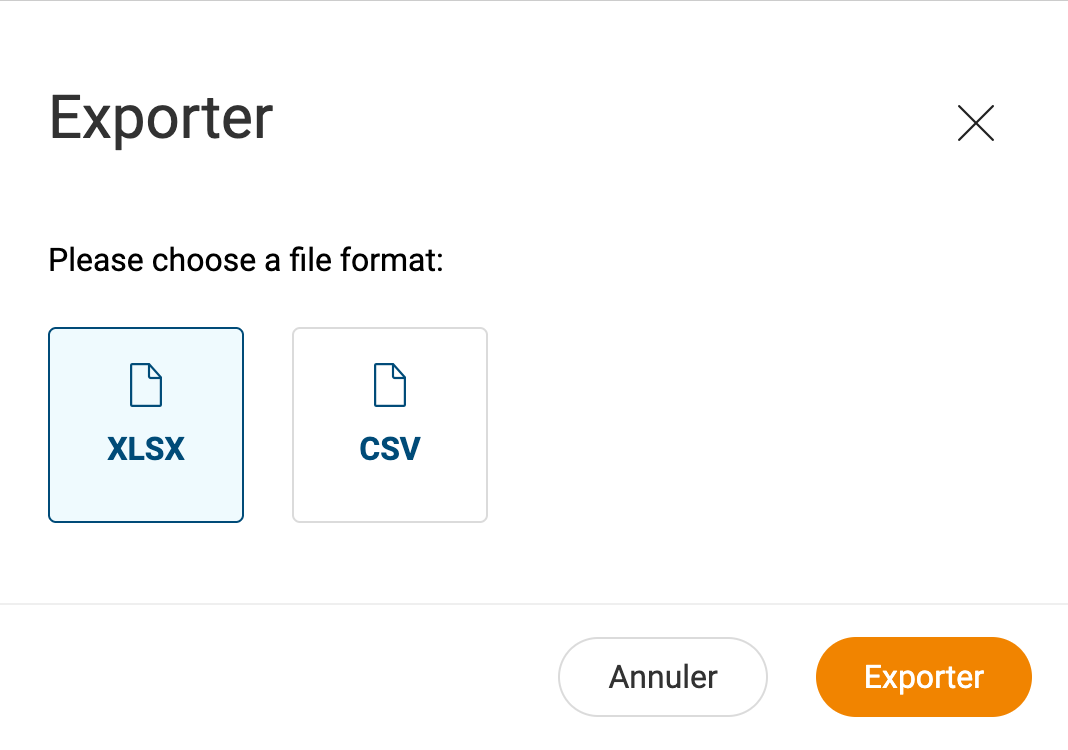
Dans la fenêtre latérale qui s'ouvre, laissez le format de fichier par défaut sélectionné, puis confirmez en cliquant sur Exporter.
Cet article a-t-il été utile ?
C'est super !
Merci pour votre commentaire
Désolé ! Nous n'avons pas pu vous être utile
Merci pour votre commentaire
Commentaires envoyés
Nous apprécions vos efforts et nous allons corriger l'article